4. JupyterLabを使う(30分)#
この章では、以降の章でデータ分析等に利用するJupyterLabの使い方を説明します。 まずJupyterLabを起動し、その後Notebook上でPythonのコードを実行します。
4.1. JupyterLabとNotebookとは#
JupyterLabはオープンソースで開発されているデータ分析、可視化、機械学習などに広く利用されているツールです。
Webアプリケーションとして提供されており、Webブラウザ上で各種プログラムの実行と結果の参照、ドキュメント作成などが行えます。
JupyterLabでは、Notebook(.ipynbファイル)というファイルを作成し、その中でコードを実行します。
Notebookは、コード、実行結果、説明の文章を1つのファイルにまとめたものです。 コードは「セル」という単位に分けて書き、セルごとに実行して結果をすぐに確認できます。 また、結果の表示は通常の文字列だけでなく、pandasのDataFrameが見やすい表形式で表示され、Matplotlibなどの可視化ツールを使用してグラフも表示できます。
以下のNotebookの画面では簡単な計算を行うPythonのプログラムとその結果、Markdownのドキュメントが表示されています。
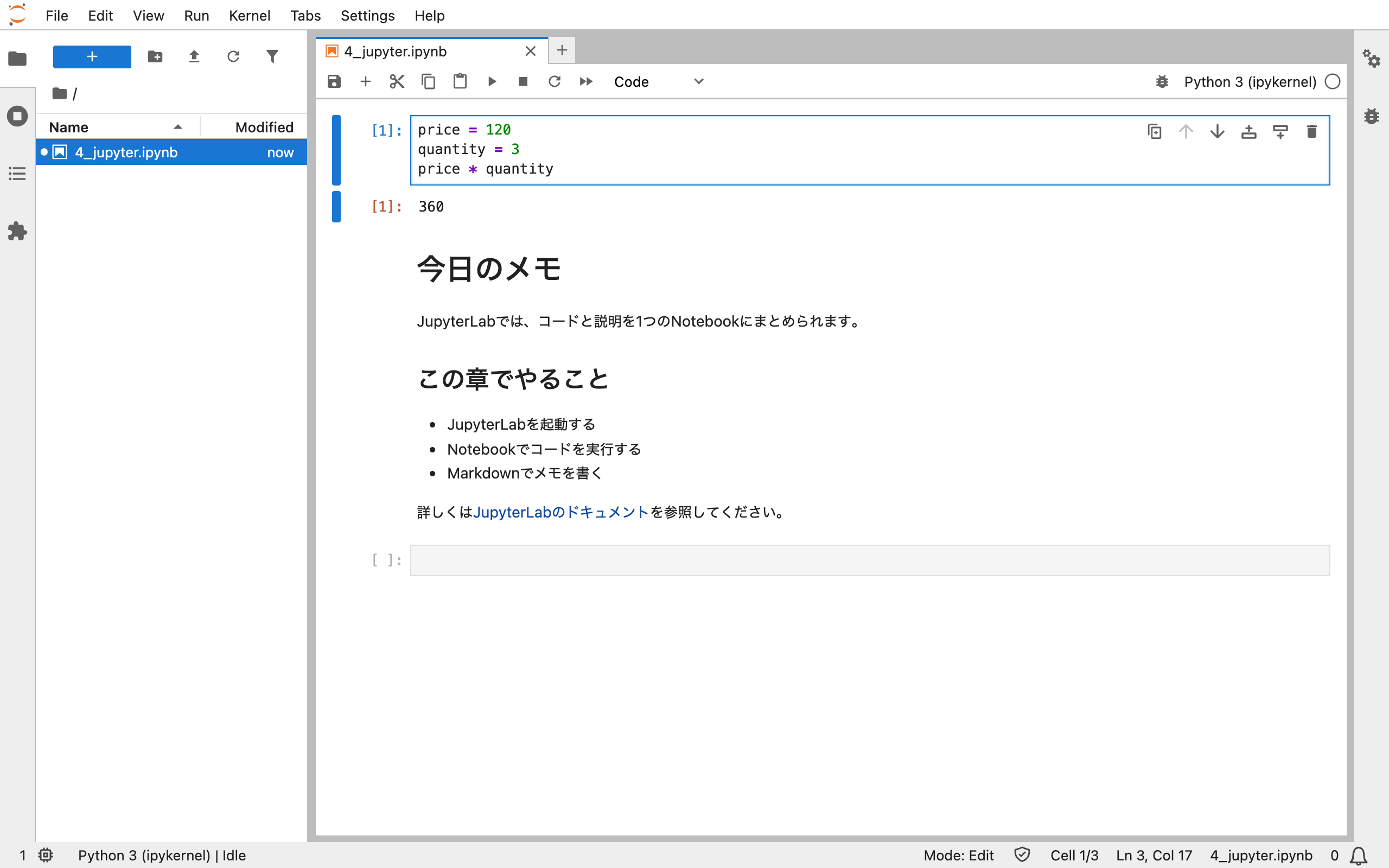
Notebookを開いたJupyterLabの画面(左はファイルブラウザ、右はNotebook)#
4.2. JupyterLabを起動する#
仮想環境を作成する(venv)で作成した作業フォルダと仮想環境を使って、JupyterLabを起動します。 作業フォルダに移動し、仮想環境を有効化します。 その後、仮想環境を有効化した状態でJupyterLabを起動します。
cd data-analysis
env\Scripts\Activate.ps1
jupyter lab
cd data-analysis
source env/bin/activate
jupyter lab
しばらくするとブラウザが開き、JupyterLabの画面が表示されます。 ファイルブラウザには、作業フォルダの中のファイルが表示されます。 なお、JupyterLabを使っている間は、起動したターミナルを閉じないでください。
JupyterLabを終了するときは、メニューから「File」➔「Shut Down」を選びます。 または、JupyterLabを起動したターミナルでCtrl+Cを2回押します。
jupyterのコマンドが見つからない場合は、仮想環境を有効化しているか確認してください。
詳しくはうまくいかないときを参照してください。
(オプション)uvで環境を作成した場合#
(オプション)uvで環境を作成するの手順で環境を作成した場合も、仮想環境を有効化すれば同じ手順で起動できます。 仮想環境を有効化せずに、作業フォルダで次のコマンドを実行して起動することもできます。
uv run --no-project --python env jupyter lab
--python envは、作業フォルダのenvの仮想環境を使うオプションです。
4.3. 基本的な使い方#
ここでは、Notebookの作成やセルの操作など、JupyterLabとNotebookの基本的な使い方について説明します。
Notebookを作成する#
JupyterLabを起動すると、初期画面では左側にファイルブラウザ、右側の作業領域にはLauncherが表示されます。
作業領域のNotebookの下にある「Python 3」をクリックすると、新しいNotebookが作成されて開きます。
ファイル名はデフォルトでUntitled.ipynbとなります。
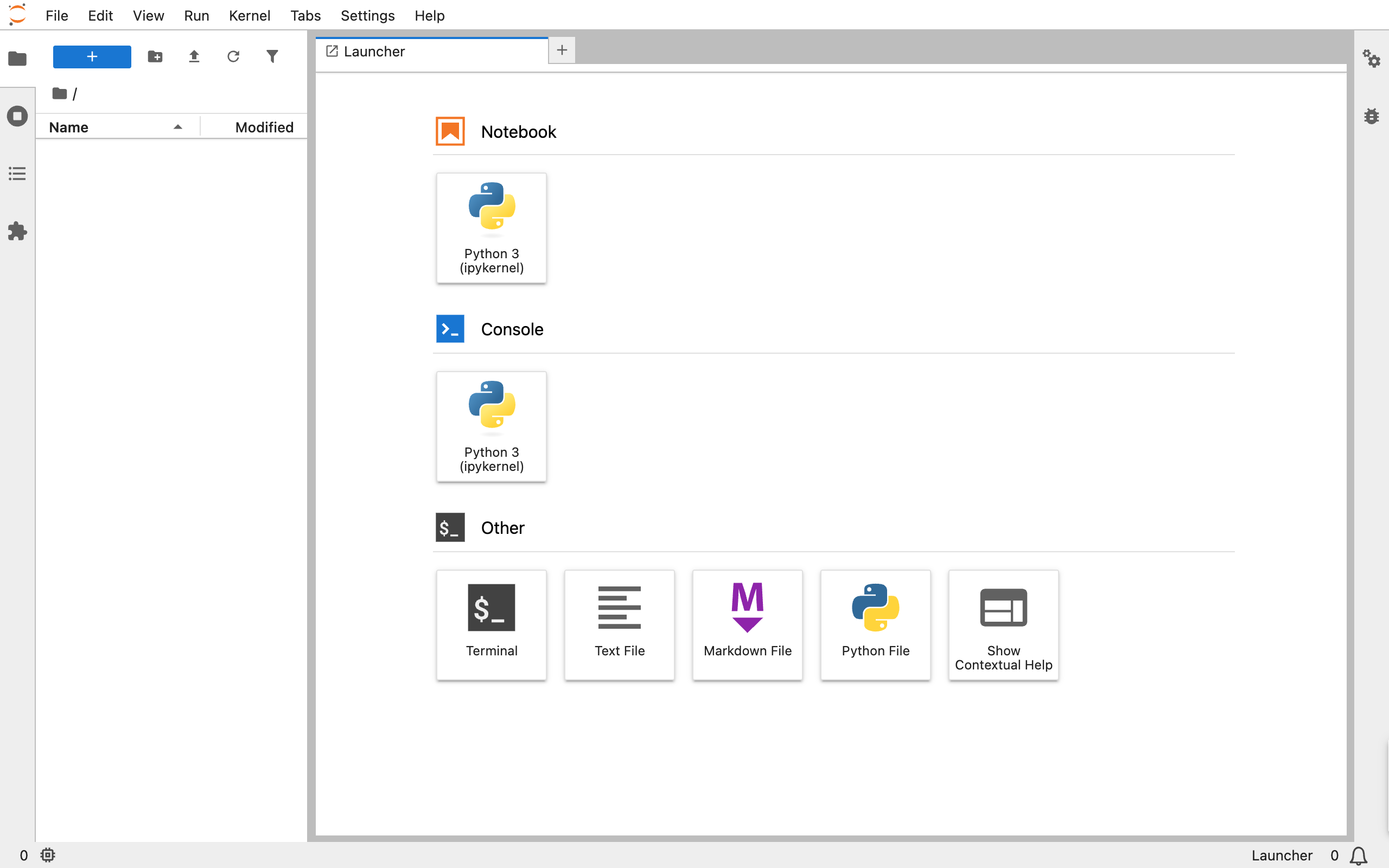
JupyterLabの画面#
ファイル名を変更する#
Notebookのファイル名を変更するにはメニューから「File」➔「Rename Notebook…」を選びます。
「New Name」に新しい名前(例: 4_jupyter.ipynb)を入力し、「Rename」をクリックするとファイル名が変更されます。
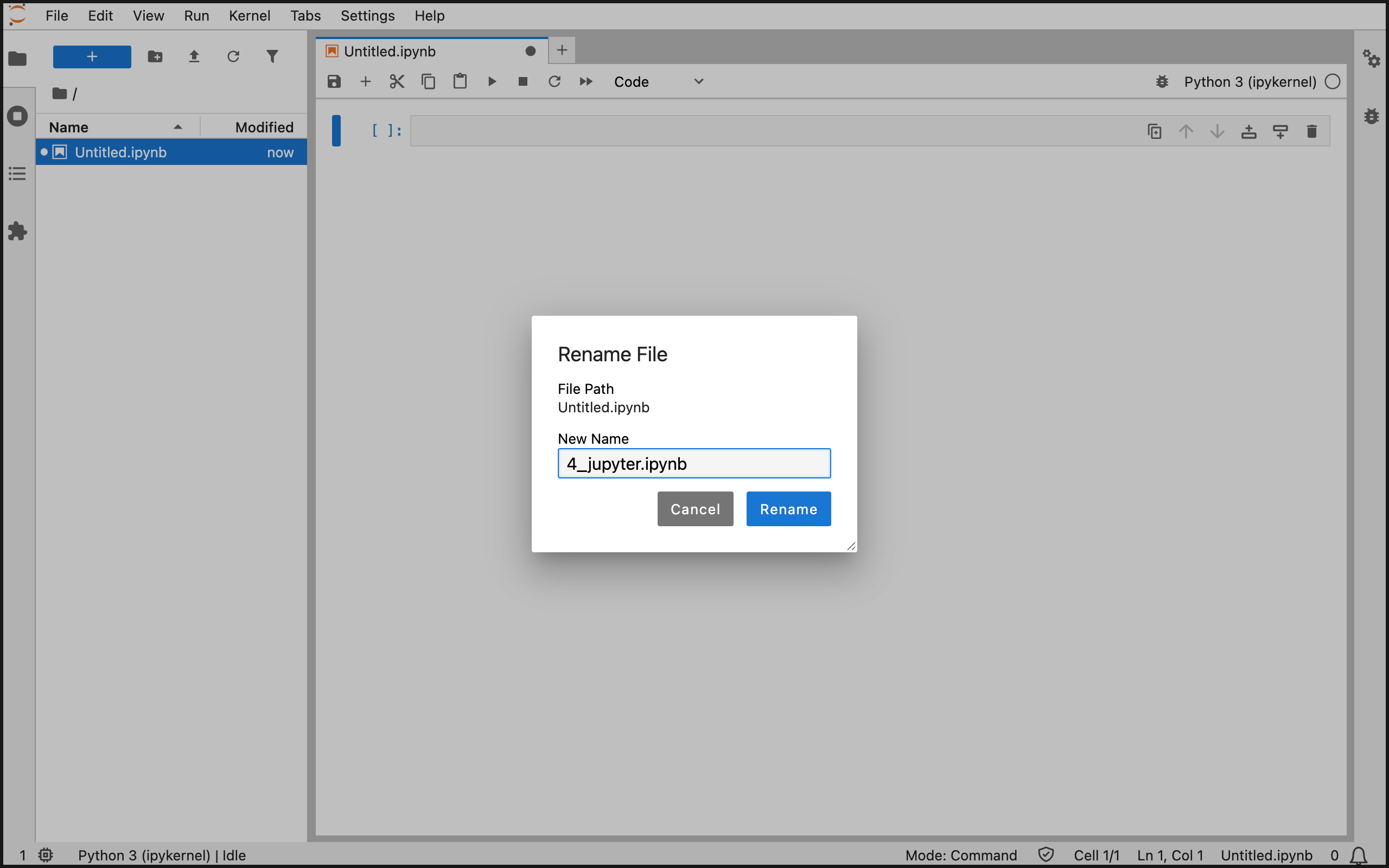
Notebookのファイル名を変更する#
セルを操作する#
Notebookはセル(Cell)と呼ばれる領域にプログラムなどを記入します。 Codeセルに次のコードを入力します。 Shift+Enterを押すと実行されます。単にEnterを押すと改行文字が入力されます。
price = 120
quantity = 3
price * quantity
360
セルには、Pythonのコードを書く「Code」セルと、説明の文章を書く「Markdown」セルなどがあります。 セルの操作には、Notebookの上のツールバーと、選択したセルの右上に表示されるボタンを使います。

Notebookのツールバー(上)と、選択したセルの右上のボタン(下)#
操作 |
使うボタン |
|---|---|
下にセルを追加する |
ツールバーの「+」 |
セルを実行する |
ツールバーの「▶」 |
セルの種類を変更する |
ツールバーのドロップダウン(「Code」または「Markdown」を選ぶ) |
セルを削除する |
セルの右上のゴミ箱のボタン |
セルを実行するときは、先ほど述べたShift+Enterを使うと便利です。 Shift+Enterを押すとセルが実行され、次のセルに移動します。 最後のセルでこのキーを押した場合は、新しいセルが下に追加されます。
Notebookを保存する#
Notebookは自動的に保存されますが、ツールバーの左端の保存ボタンをクリックして保存もできます。
よく使うショートカット#
よく使うキーボードのショートカットは次のとおりです。 Escを押すと、セルを選択して操作する「コマンドモード」になります。 ショートカットにはコード入力時の編集モードで使用できるものと、Escを押したコマンドモードで使用できるものがあります。
操作 |
Windows |
macOS |
|---|---|---|
セルを実行して次のセルに移動 |
Shift+Enter |
Shift+Enter |
入力を補完 |
Tab |
Tab |
コマンドモードに切り替え |
Esc |
Esc |
保存 |
Ctrl+S |
Cmd+S |
操作 |
Windows |
macOS |
|---|---|---|
セルを実行して次のセルに移動 |
Shift+Enter |
Shift+Enter |
編集モードに切り替え |
Enter |
Enter |
上にセルを追加 |
A |
A |
下にセルを追加 |
B |
B |
セルを削除 |
Dを2回 |
Dを2回 |
Markdownセルに変更 |
M |
M |
Codeセルに変更 |
Y |
Y |
保存 |
Ctrl+S |
Cmd+S |
ほかのショートカットは、参考情報としてJupyter TutorialのKeyboard shortcuts(英語)を参照してください。
4.4. コードを実行する#
「基本的な使い方」で作成したNotebookに続けて、この節のプログラムをセルに入力して実行してください。
注釈
入力してもうまく動作しない場合などに、この章のNotebookをダウンロードできます。ダウンロードしたファイルを作業フォルダに置き、JupyterLabのファイルブラウザでダブルクリックして開いてください。
ダウンロードしたNotebookには、この章の説明の文章も入っています。タブや図などの一部の書き方は、JupyterLabでは記号のまま表示されます。
自分で作った4_jupyter.ipynbと同じ名前のため、上書きしないように注意してください。
Pythonのコードを実行する#
「セルを操作する」の例のように、セルの最後の行が式の場合は、式の結果がセルの下に表示されます。
print()を使わなくても、変数の中身や計算の結果を確認できます。
前のセルで記述した変数は、次のセルでも使えます。
次のセルを実行すると、print()の出力と、最後の式の値の両方が表示されます。
total = price * quantity
print("合計:", total)
total
合計: 360
360
入力を補完する#
コードの入力中にTabキーを押すと、変数名や関数名の候補が表示され選択できます。
次の図は、priと入力してTabキーを押したところ、price変数とprint関数が候補として表示されています。

Tabキーで表示された補完の候補(priceとprint)#
Markdownを書く#
Markdownセルには、見出し、箇条書き、リンクなどの書式を使って説明の文章を書けます。 新しいセルを選択し、ツールバーのドロップダウンで「Markdown」に変更してから、次の内容を入力してShift+Enterで実行します。
# 今日のメモ

JupyterLabでは、コードと説明を1つのNotebookにまとめられます。

## この章でやること

- JupyterLabを起動する
- Notebookでコードを実行する
- Markdownでメモを書く

詳しくは[JupyterLabのドキュメント](https://jupyterlab.readthedocs.io/)を参照してください。
#で始まる行は見出しです。#の数が多いほど小さな見出しになります。-で始まる行は箇条書きです。[文字](URL)はリンクです。
実行すると、次のように表示されます。 表示されたMarkdownセルをダブルクリックすると、入力に戻れます。

Markdownセルの表示例#
4.5. 便利な使い方#
ここではJupyterLabやNotebookファイルをより便利に使う方法を紹介します。
マジックコマンドを使う#
マジックコマンドは、%または%%で始まるJupyterLabの便利な命令です。
ここでは、よく使われるマジックコマンドの%timeitを紹介します。
%timeitはプログラムの実行時間を複数回試行して計測するコマンドです。
%timeit sum(range(1000))
39.8 μs ± 2.18 μs per loop (mean ± std. dev. of 7 runs, 10,000 loops each)
処理時間は実行するPCによって変わるため、資料と値が違っていてもかまいません。
シェルコマンドを実行する#
セルに!を入力して、続けてOSのコマンドを指定するとシェルコマンドが実行できます。
次の例ではインストールされているPythonとJupyterのバージョンを確認しています。
!python --version
Python 3.14.3
!jupyter --version
Selected Jupyter core packages...
IPython          : 9.17.1
ipykernel        : 7.4.0
ipywidgets       : not installed
jupyter_client   : 8.10.0
jupyter_core     : 5.9.1
jupyter_server   : 2.21.1
jupyterlab       : 4.6.4
nbclient         : 0.11.0
nbconvert        : 7.17.1
nbformat         : 5.11.1
notebook         : not installed
qtconsole        : not installed
traitlets        : 5.16.1
この章では、JupyterLabを起動し、Notebookでコードを実行する方法を学びました。 次のpandasでデータ加工(45分)では、Notebook上でpandasを使って、表形式のデータの読み込みや加工、集計を行います。